本帖最后由 LeeeM 于 2025-12-18 16:51 编辑
科来网络分析系统(CSNAS) V17 已发布,为了帮助大家更快享受新版本CSNAS所带来的高效分析体验,我们准备了本系列使用指南,为大家提供参考。 在今天的文章中,我们将给大家介绍新版CSNAS的硬件需求、如何基于操作系统选择正确的CSNAS安装包,以及具体的安装配置教程等。 硬件需求 CSNAS V17 已支持Linux及国产信创操作系统。为确保软件性能得到最佳发挥,请参考以下硬件与操作系统要求进行部署。 一、 操作系统要求 CSNAS V17已针对主流国产信创操作系统进行适配,保证兼容性。支持的系统列表如下: - 银河麒麟桌面操作系统V10SP1 64位版本
- 统信桌面操作系统 专业版 UOS V20(1050、1070)64位版本
- 支持基于Debian/Ubuntu系列的64位发行版
二、 硬件配置要求 硬件组件 | 详细要求 | 备注 | CPU 平台 | AMD64 平台
英特尔® 酷睿™ i5/i7/i9系列 AMD锐龙(Ryzen) 系列 国产的海光(Hygon) 兆芯(Zhaoxin)等
| 需对应下载 AMD64 架构的安装包 | ARM64 平台
华为麒麟 (Kirin)
华为鲲鹏 (Kunpeng)
飞腾 (Phytium) 等 | 需对应下载 ARM64 架构的安装包 | 内存 (RAM) | 8GB 及以上 | 分析大规模网络流量时,建议配置更大内存 | 网络接口卡 | 必需:至少1块有线千兆以太网卡,用于连接监控网络。
可选:1块无线网卡,用于分析无线网络流量。 | 确保网卡驱动在对应操作系统中工作正常 |
如何基于操作系统选择正确的CSNAS安装包 CSNAS V17为不同平台和系统提供了针对性的安装包。请根据您计算机的操作系统和CPU架构,选择正确的安装包进行下载是成功安装的第一步。 版本选择指南 以CSNAS 17.0.0.23版本为例: 【Linux版本】 CPU为Intel、AMD等 (AMD64架构):可选择csnas_tech_17.0.0.23_amd64.deb可选择 csnas_tech_17.0.0.23_arm64.deb2.统信版 CPU为Intel、AMD或海光、兆芯等 (AMD64架构):请选择csnas_tech_17.0.0.23_uos_amd64.debCPU为华为鲲鹏、飞腾等 (ARM64架构):请选择snas_tech_17.0.0.23_uos_arm64.deb提示:统信UOS专业版用户建议优先选择带uos前缀的专属包,以获得最佳兼容性。csnas_tech_17.0.0.22_x64.exe选择建议:在下载安装包前,请务必确认您计算机的CPU架构,选择与您的操作系统和硬件架构完全匹配的安装包,可以避免安装过程中的兼容性问题。 安装与配置科来CSNAS V17教程(以Ubuntu系统为例) 本教程将详细演示在ubuntu-24.04.3-desktop系统上安装科来CSNAS V17,并以Root权限进行实时抓包功能的完整流程。 将获取的安装包文件 csnas_tech_17.0.0.23_amd64.deb拷贝至Ubuntu系统内。

双击该安装包文件,系统将使用默认的软件安装工具打开。在安装工具界面中,点击绿色的“安装”按钮。
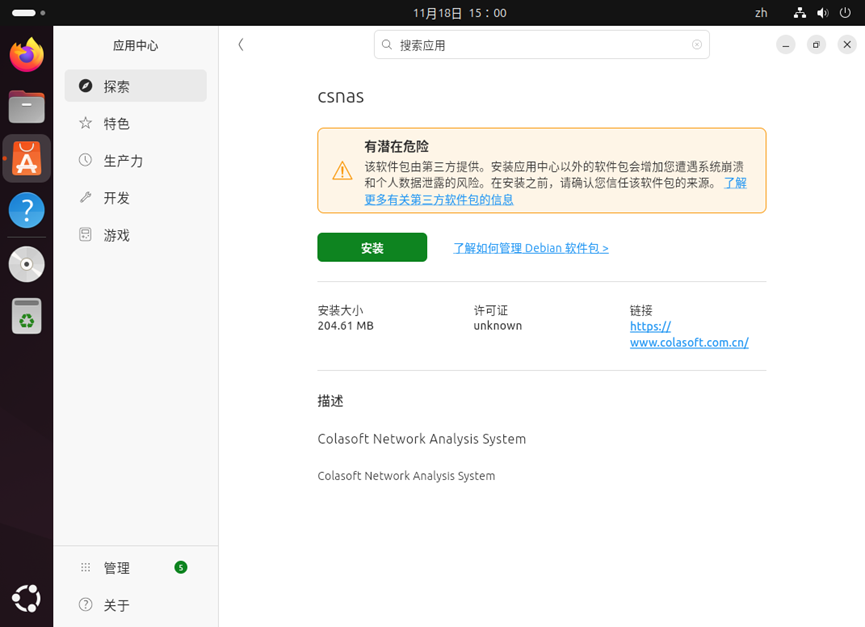
系统会弹出软件包由第三方提供的安全提示,点击“安装”以继续。
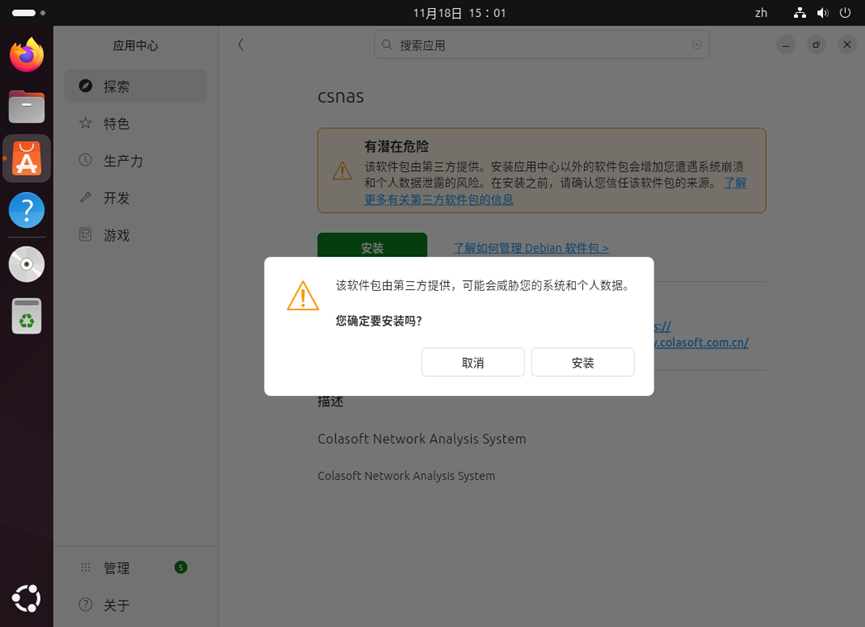
在弹出的认证对话框中,输入当前用户的登录密码,以授权安装操作。
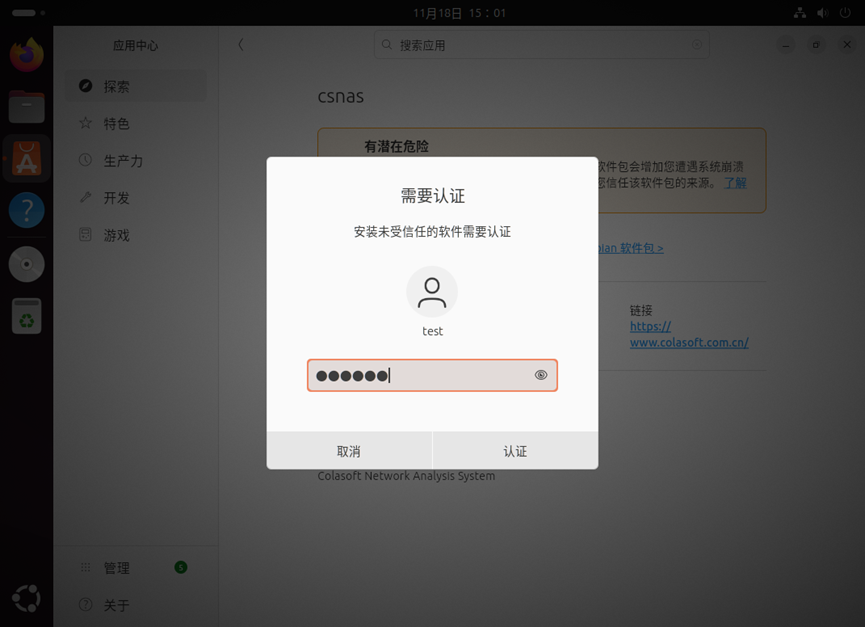
输入密码后,绿色按钮的文本将变为“安装中”,表示安装正在进行。
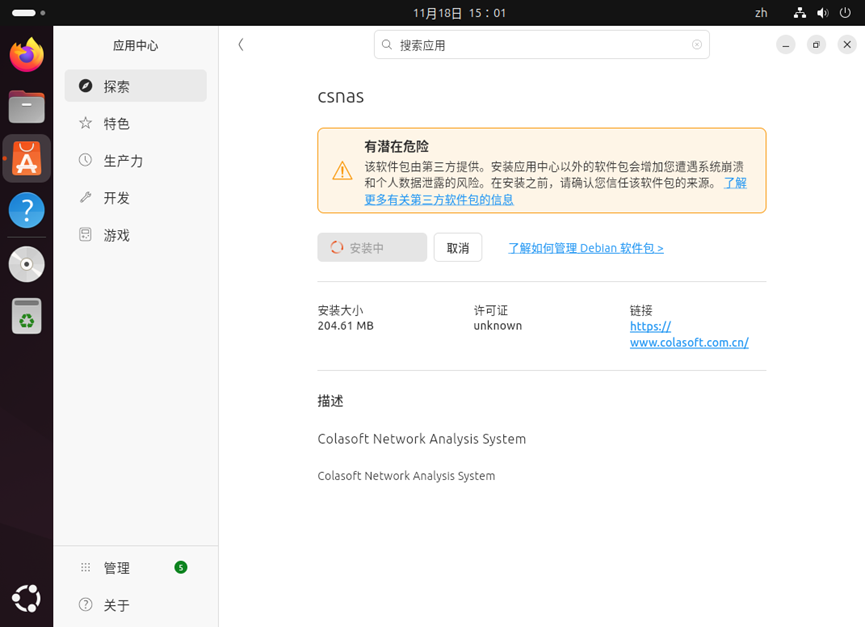
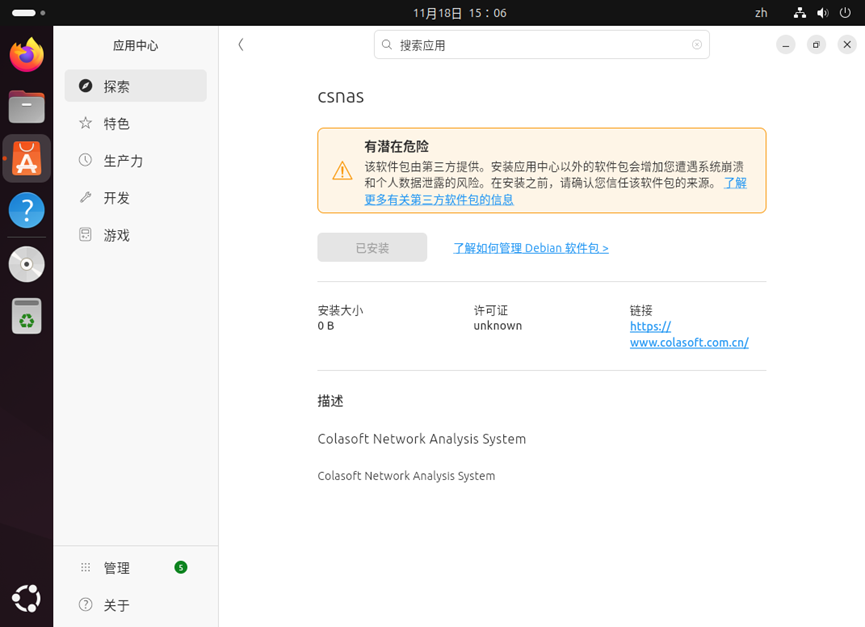
安装过程完成后,按钮文本将变为“已安装”,表示软件已成功安装到系统中。
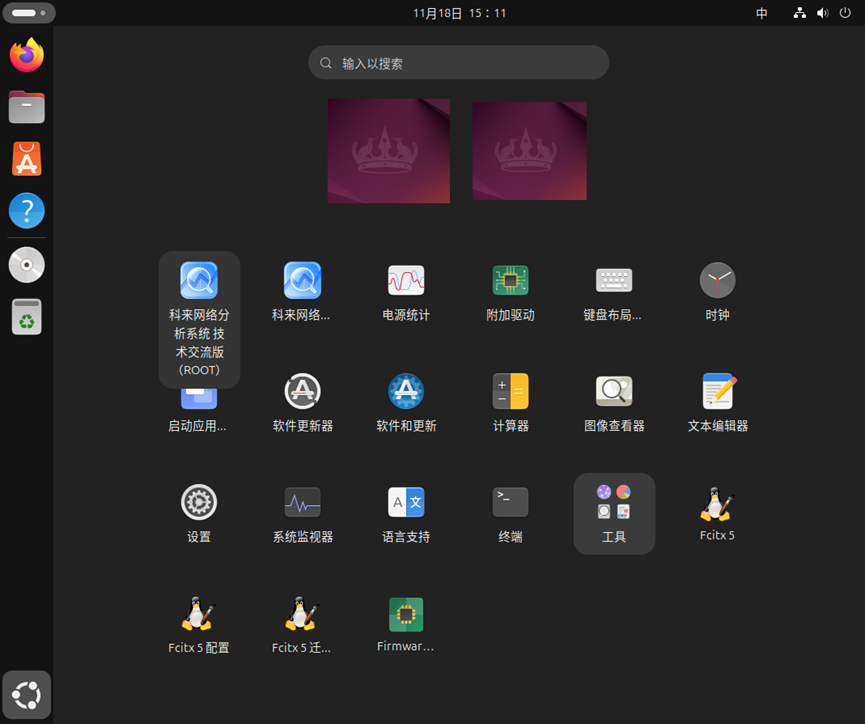
点击屏幕左下角或侧边栏的Ubuntu徽标,打开启动器。在启动器的应用程序网格或列表中,可以看到“科来网络分析系统技术交流版”及其对应的“科来网络分析系统技术交流版(Root)”两个启动图标。在linux系统中,软件运行实时捕获数据包需要root权限,回放数据包则不需要,因此软件安装成功后,启动器中包含Root权限和普通权限两个启动图标。
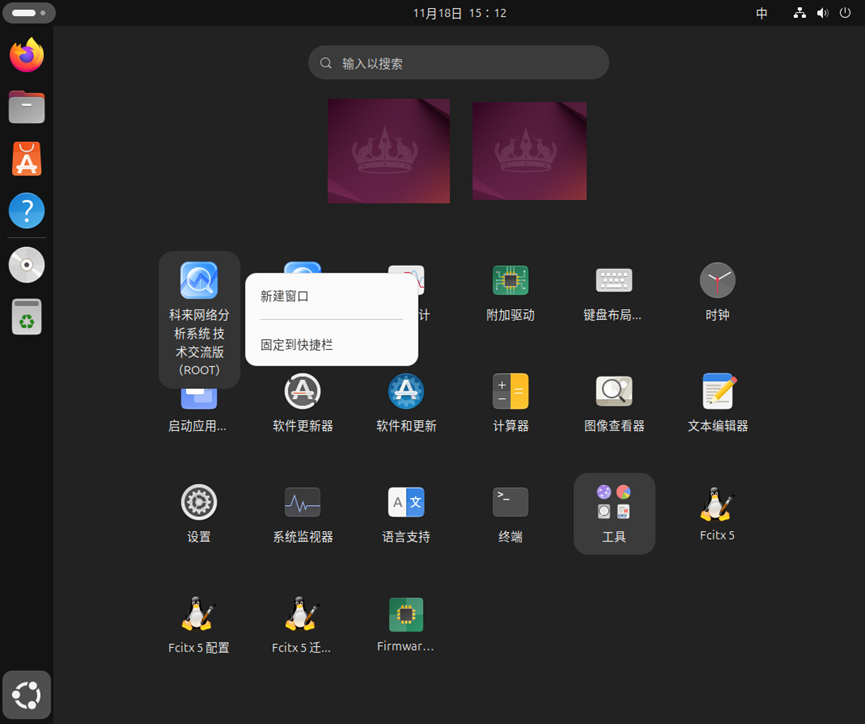
为了方便日后启动,可以在启动器中右键点击CSNAS启动图标,选择“固定到快捷栏”,将其固定到快捷栏。
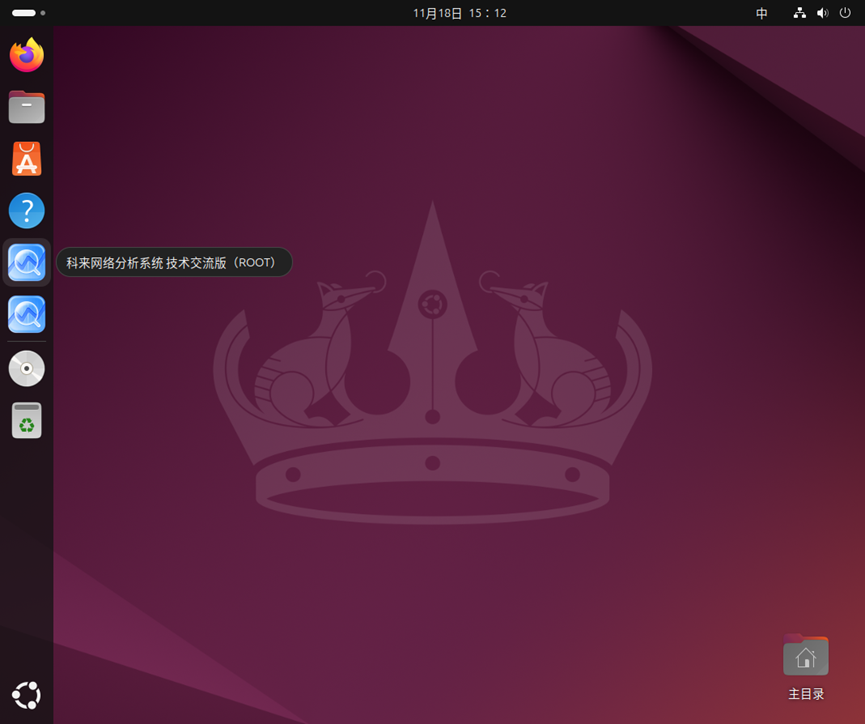
固定到快捷栏后的任务程序如图所示,点击快捷栏中的“科来网络分析系统技术交流版(Root)”图标,启动软件。
系统将弹出权限请求对话框,要求进行认证。请输入当前用户的密码,然后点击“认证”按钮。
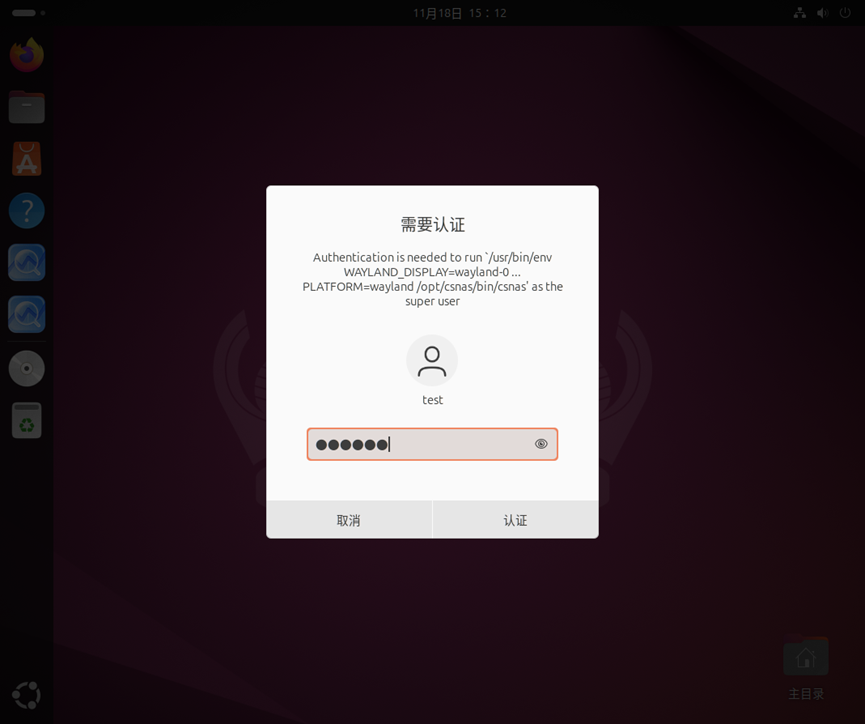
认证通过后,科来CSNAS软件主界面将成功启动。默认会显示“在线资源”选项卡,其中包含行业新闻和软件使用教程等资源。
点击界面上方的“实时分析”选项卡,切换到实时分析界面。软件将自动枚举当前系统的网络接口,并显示各网卡的实时数据包统计信息。
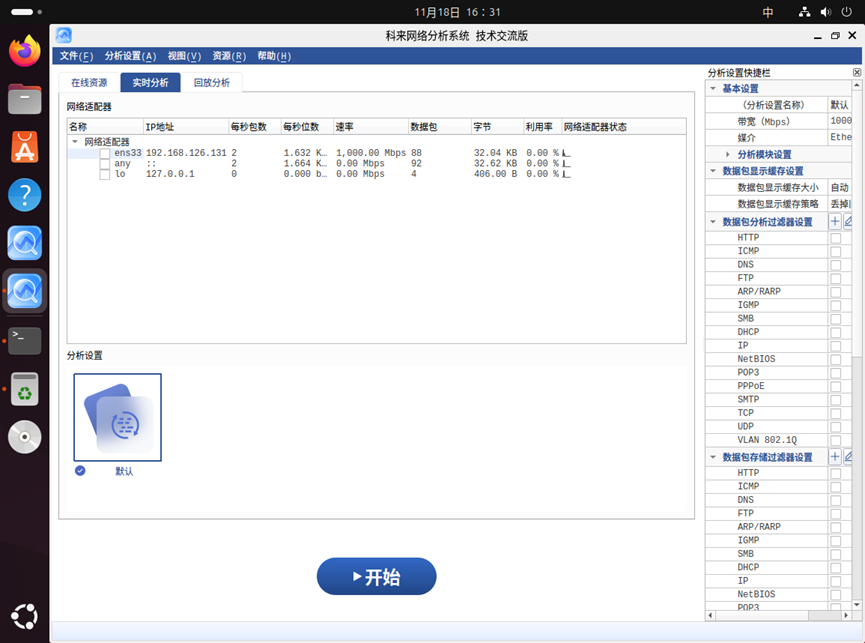
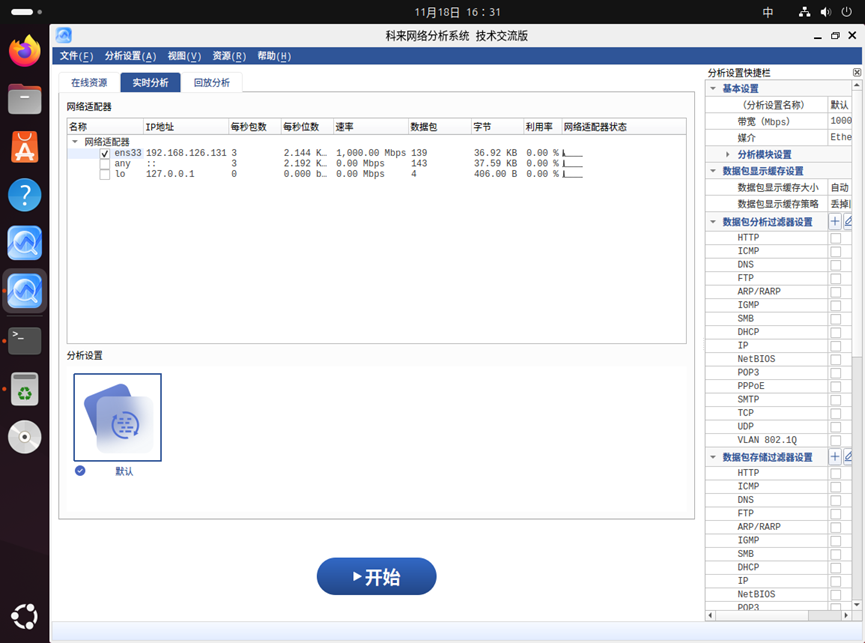
在网卡列表中,勾选您希望监控的网络接口(例如ens33),然后点击屏幕下方的“开始”按钮,即可开始实时捕获数据包。
成功开始捕获后,您将看到数据包统计信息开始动态更新,主界面会展示捕获到的数据包列表及详细分析视图。
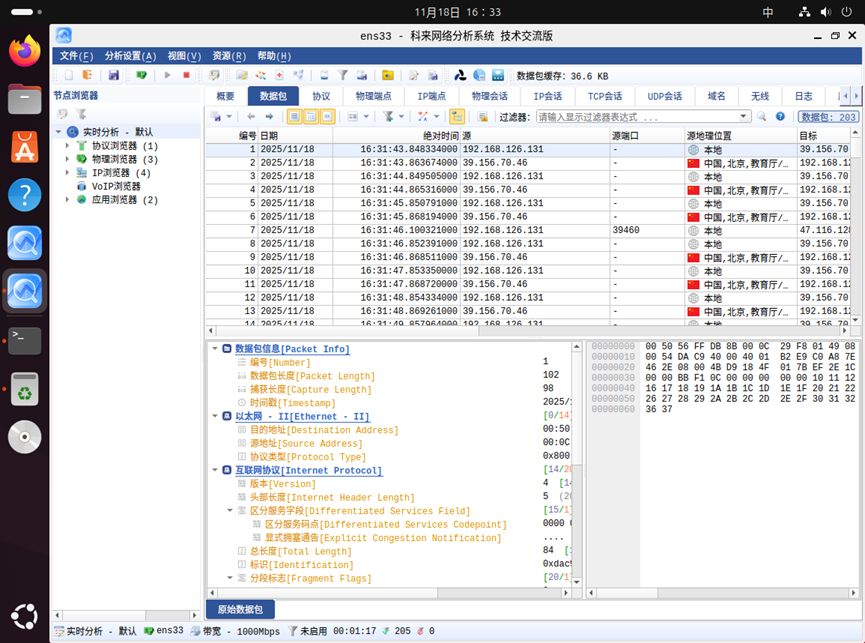
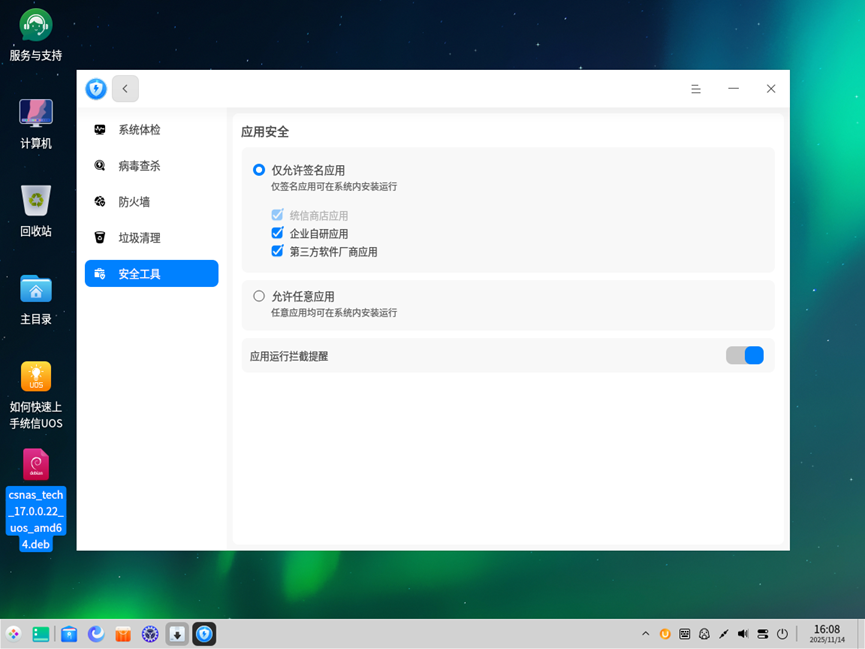
通过以上步骤,您已经成功在Ubuntu系统上完成了科来CSNAS V17的安装和正常使用。 统信UOS系统为例安装的额外步骤 与Ubuntu等主流Linux发行版相比,在统信UOS桌面专业版上安装来自官方应用商店之外的软件(如科来CSNAS)通常会遇到更严格的安全限制。因此,在统信uos中安装CSNAS需要额外的解除安全限制步骤。接下来以统信桌面操作系统专业版(1070)上安装科来CSNAS V17的额外步骤 调整安全策略允许安装第三方软件:在安全中心-安全工具-应用安全设置界面,选择“允许任意应用”以安装非签名软件。
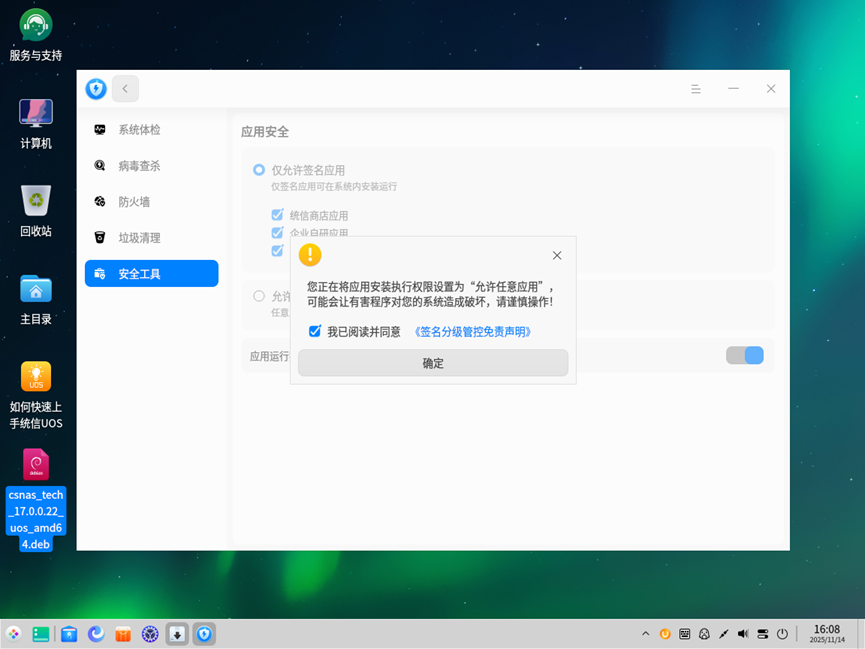
仔细阅读相关风险提示后,勾选“我已阅读并同意”复选框,并点击“确定”。
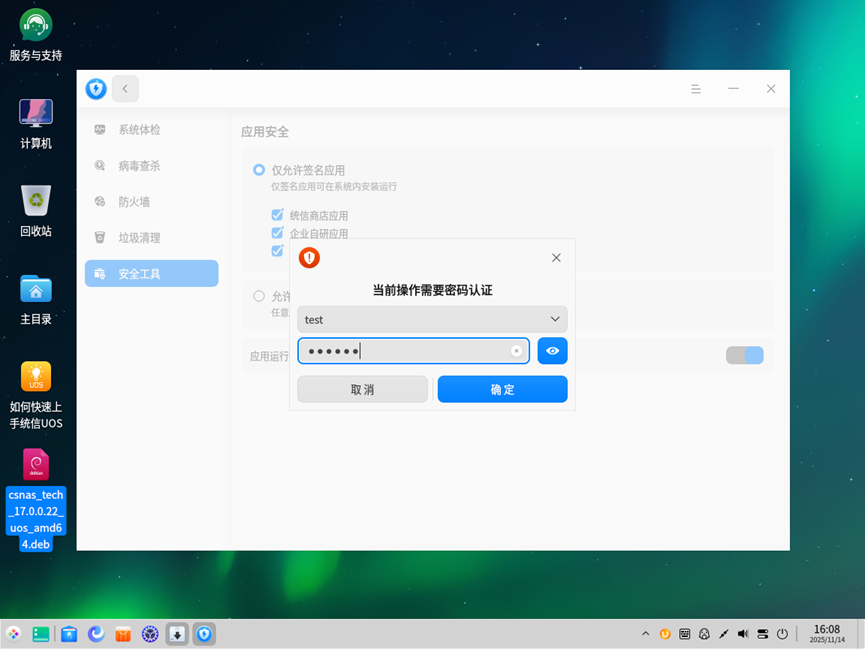
系统要求再次输入用户密码以确认此项重要安全变更。
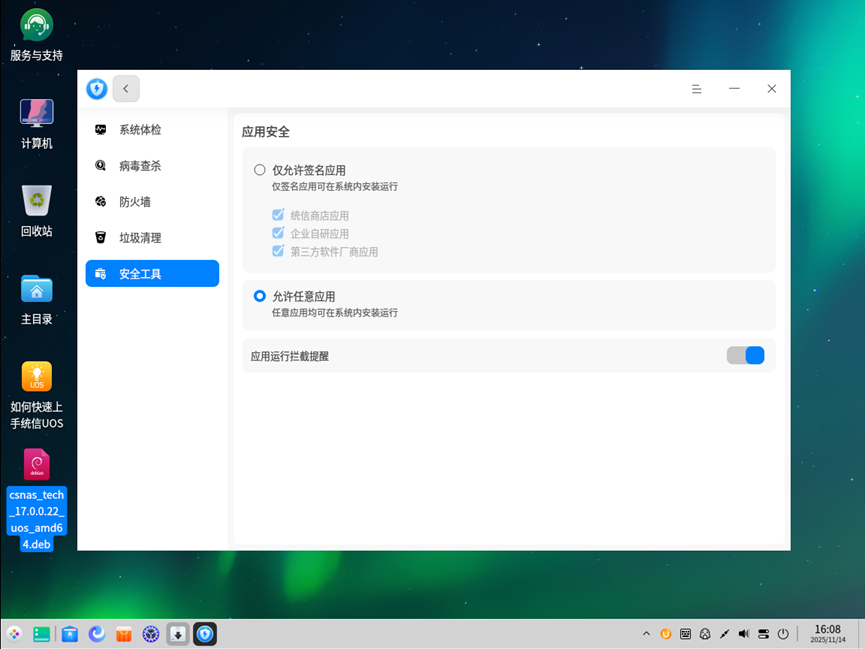
完成上述操作后,系统显示当前已设置为允许任意应用安装。
启动开发者模式以支持Root模式:搜索统信“控制中心”并打开该设置应用。
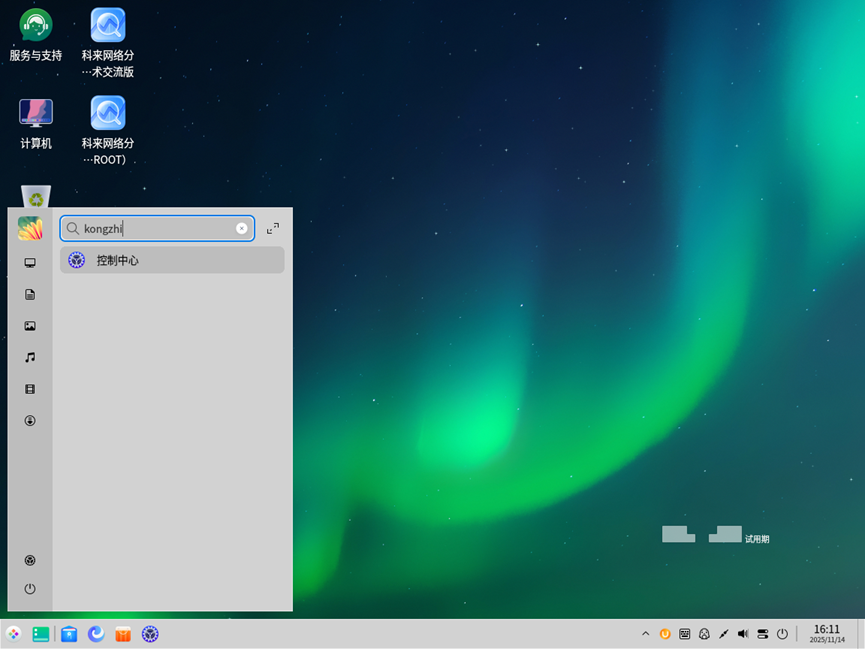
在控制中心界面的顶部搜索框中,输入“开发者模式”,然后点击搜索结果中的“开发者选项”。

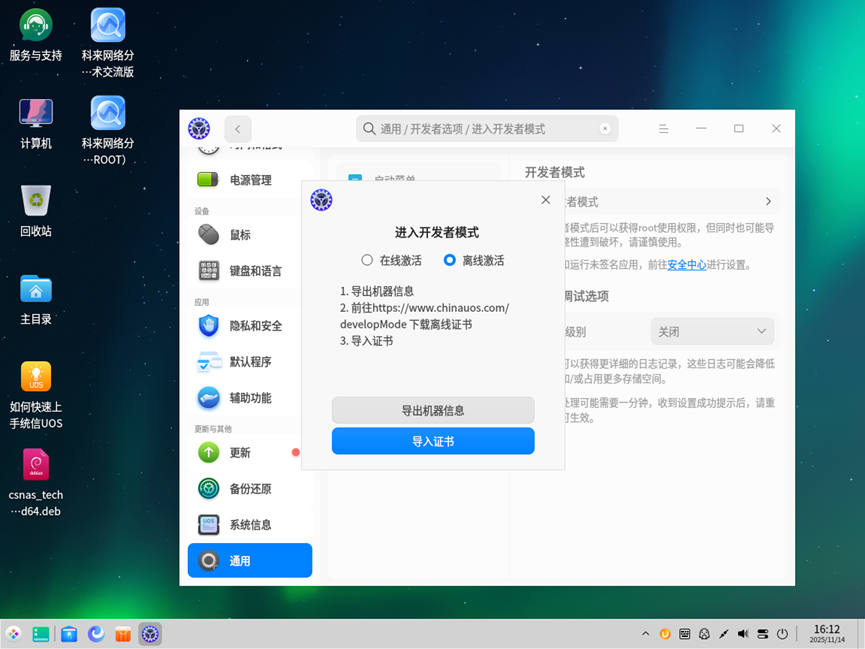
在开发者选项设置页面,选择中间的“开发者选项”,然后点击右侧的“进入开发者模式”按钮。

在线激活(推荐):在弹出的激活界面中,选择“在线激活”,并按照提示登录统信账号即可完成激活。
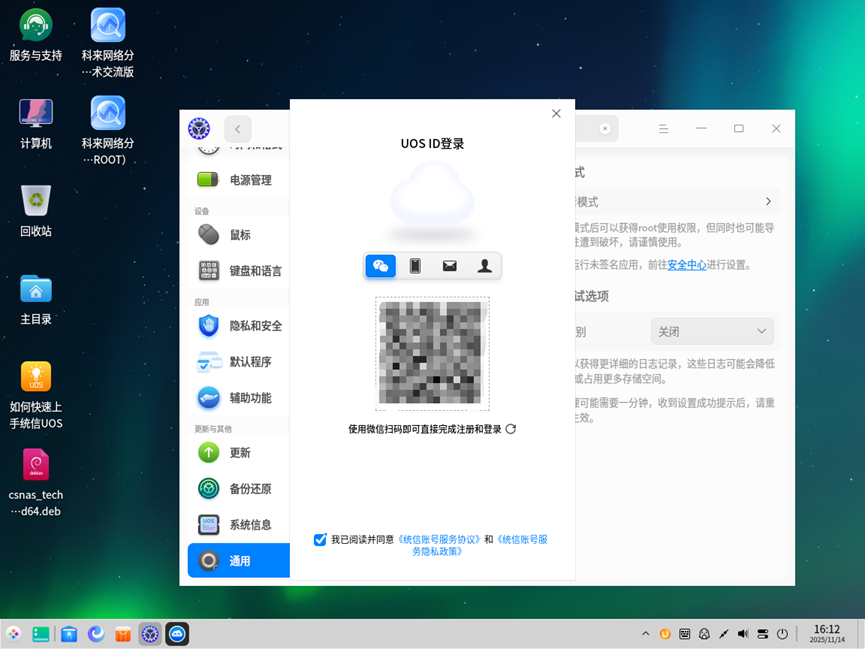
离线激活(备用方案):若计算机无网络连接或处于禁止联网环境,请选择离线激活模式,点击“导出机器信息”,将生成的JSON文件拷贝至可联网的电脑。
在可联网电脑上访问官网 chinauos.com/developmode,点击“上传”并选择导出的JSON文件。
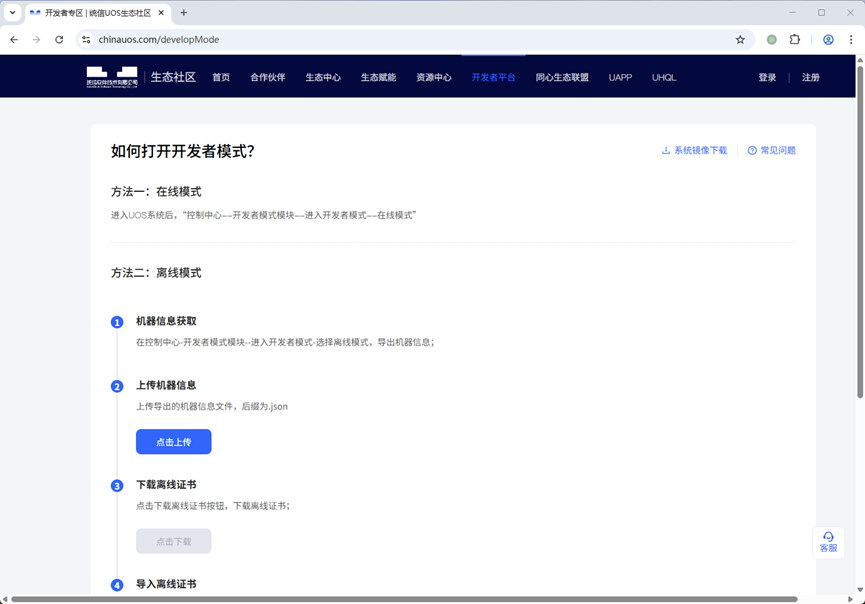
根据网站提示完成登录验证。
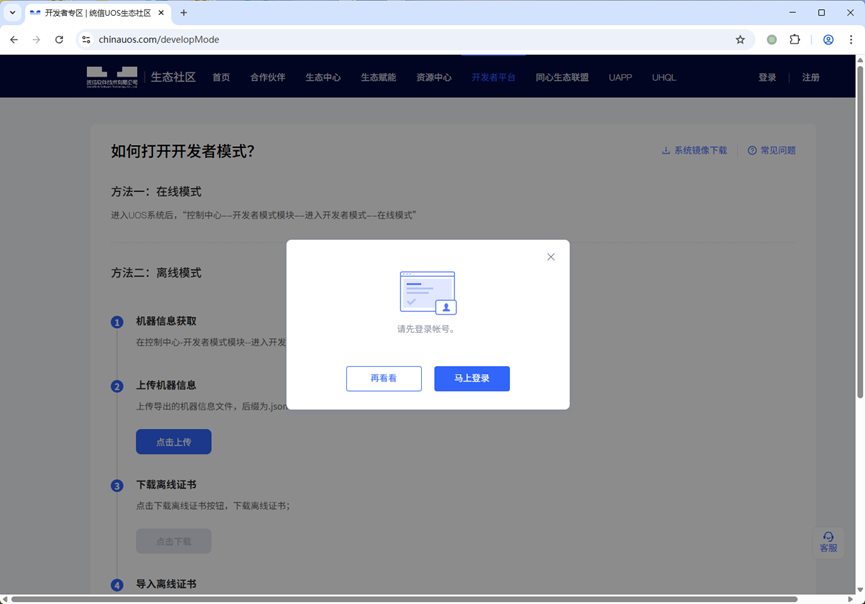
登陆完成后,再次上传文件,之后下载网站生成的离线证书文件
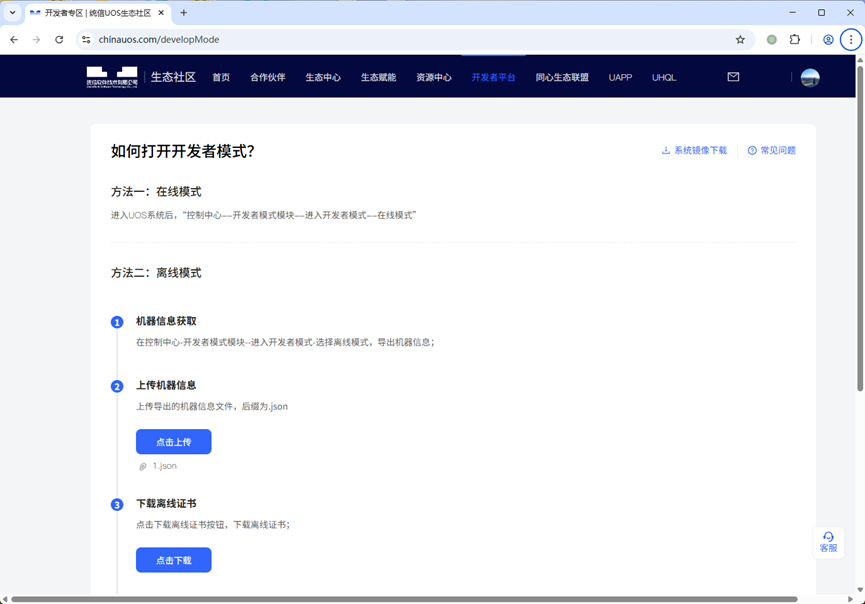
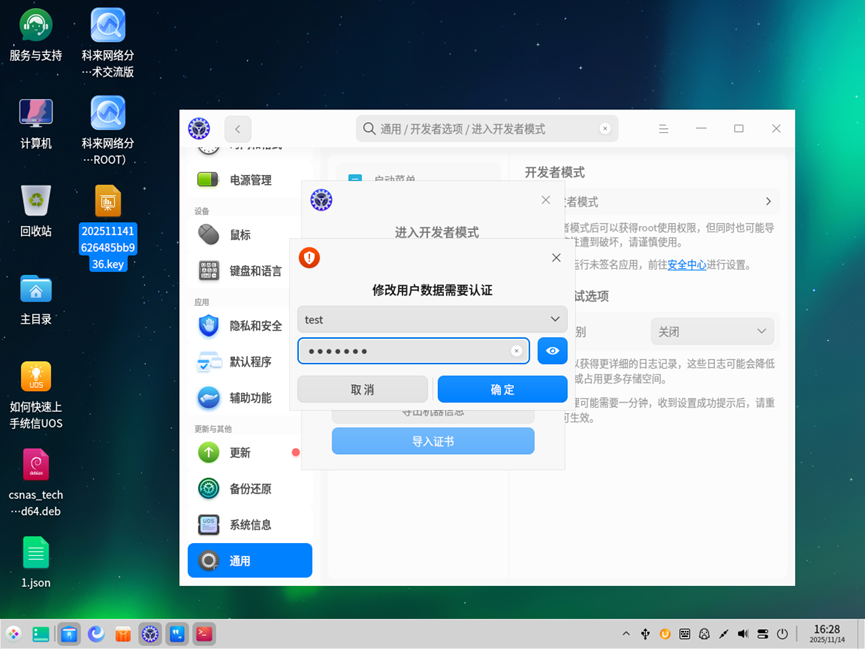
将离线证书文件拷贝回原统信系统,在“进入开发者模式”界面选择“离线导入”,选择证书文件并输入系统密码。
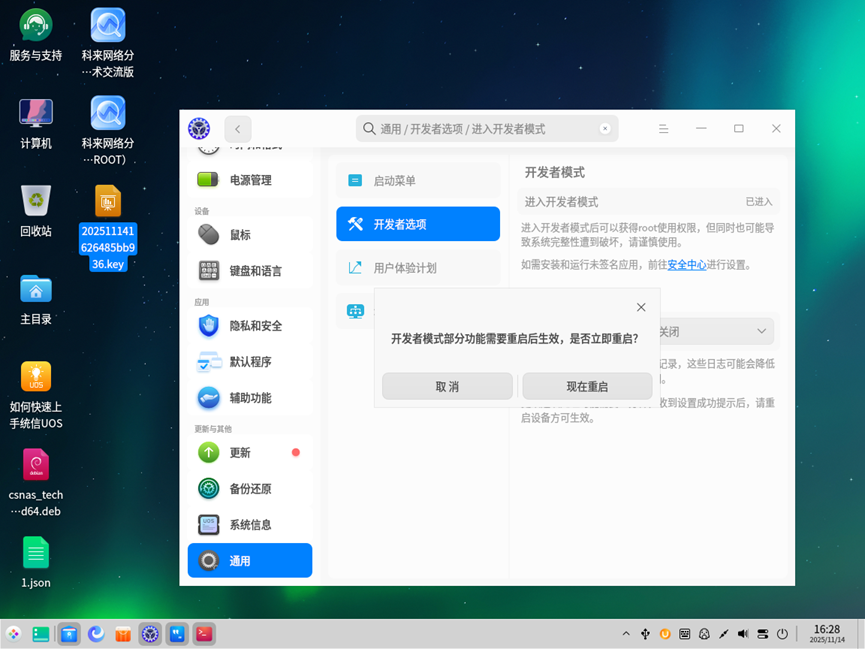
无论在线或离线激活成功,系统都会提示需要重启以使更改生效。请按提示重启计算机。
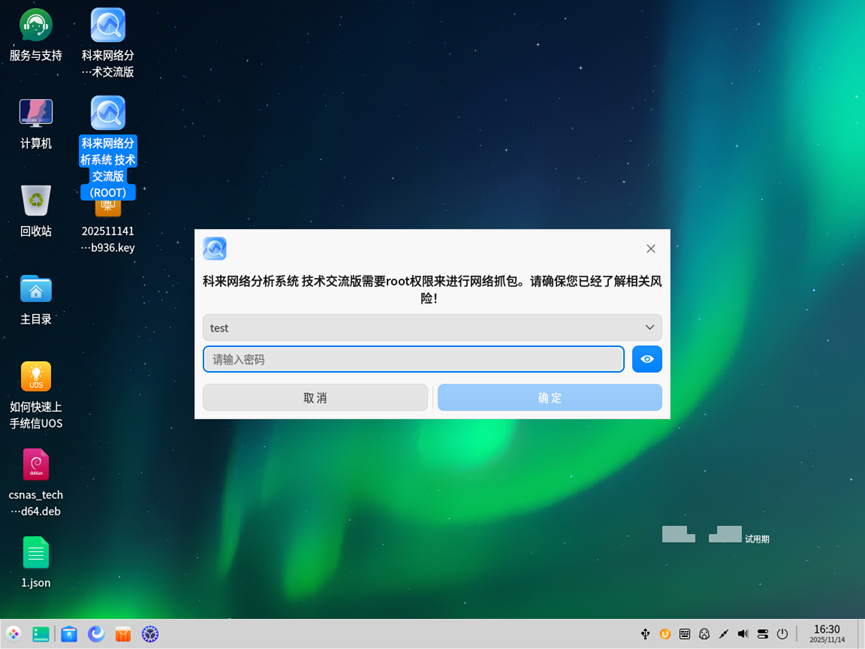
以Root权限启动:系统重启后,开发者模式已激活。此时,从启动器或桌面快捷方式点击“科来网络分析系统技术交流版(Root)”启动软件。系统会弹出权限请求对话框,输入用户密码进行授权。
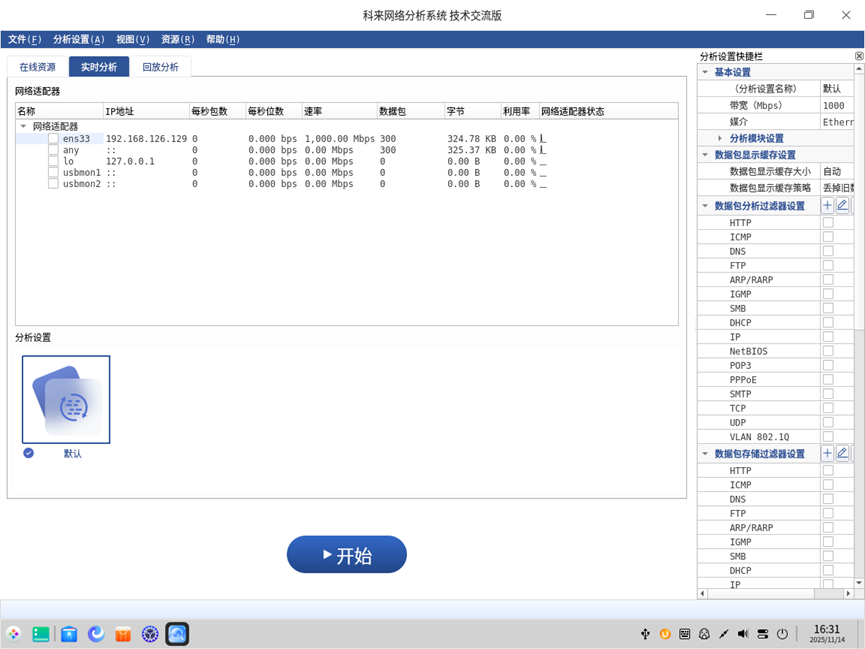
验证实时抓包功能:软件启动后,进入“实时分析”模块,可以观察到界面已能正常显示当前网卡的数据包数量(pps)和数据流量(Bps),表明实时抓包功能已成功启用。
通过以上的额外步骤,即可在统信UOS系统上完成了科来CSNAS V17的安装,并通过启用开发者模式获得了完整的Root权限,确保了软件实时网络分析功能的正常使用。 请注意,开启开发者模式会降低系统的安全限制,请在日常使用中保持安全意识。 银河麒麟桌面版ARM-V10-SP1 2203 运行科来网络分析系统V17无反应解决办法 安装科来网络分析系统V17-银河麒麟ARM版,若点击图标(包含ROOT版图标)无任何反应。termial窗口下运行提示:缺少libQt5WebEngineWidgets.so.5,可直接apt安装,安装完成后,界面正常打开,且能抓到数据包。
结语 本指南详细介绍了科来网络分析系统 V17在不同操作系统(包括Ubuntu、统信UOS)下的安装与部署流程。 - 请务必根据您的操作系统与CPU架构选择正确的安装包。
- 在Linux系统中进行实时抓包时,请确保通过Root权限启动程序。
- 在统信UOS等严格管控的系统上,可能需额外调整安全策略或开启开发者模式。
为软件授予Root权限或开启开发者模式会扩大软件的访问能力,请在可信的网络环境中使用,并注意日常安全防护。 安装完成后,您即可开始使用CSNAS进行网络流量捕获与分析。如需了解更多高级功能或获取技术支持,请参考软件内置的“帮助”文档,或访问科来官方网站。 祝您使用顺利!
| 

 发表于
发表于 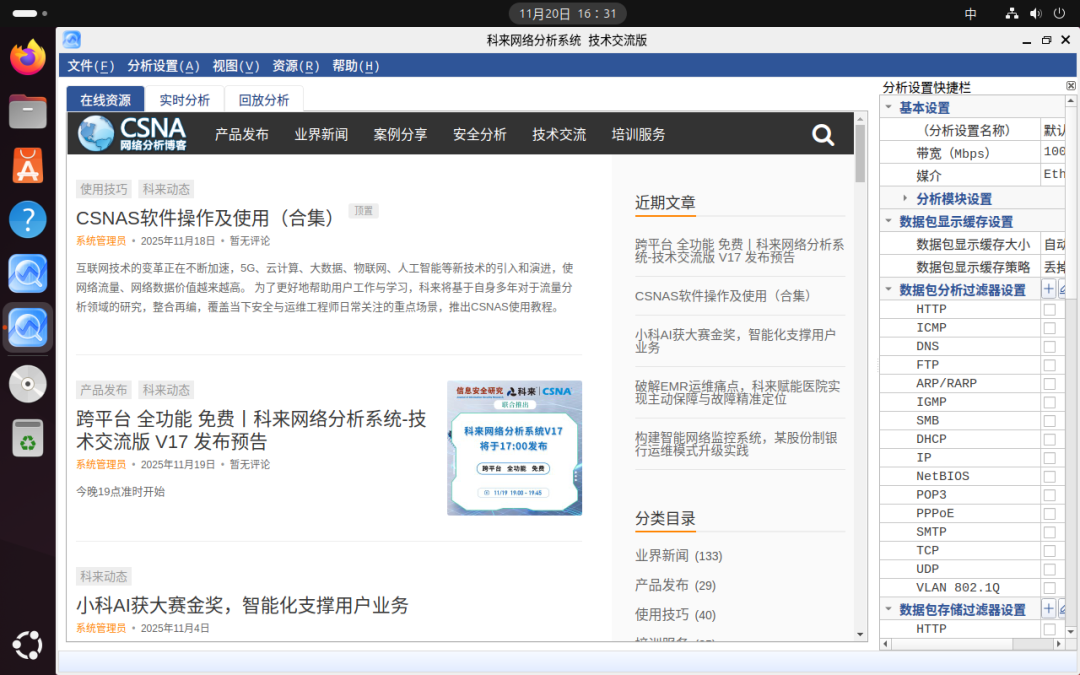
 发表于
发表于