一、矩阵视图介绍
矩阵视图是科来网络分析系统的一个特色功能,可对网络中通讯的节点和会话进行详细的统计。界面如图1所示:
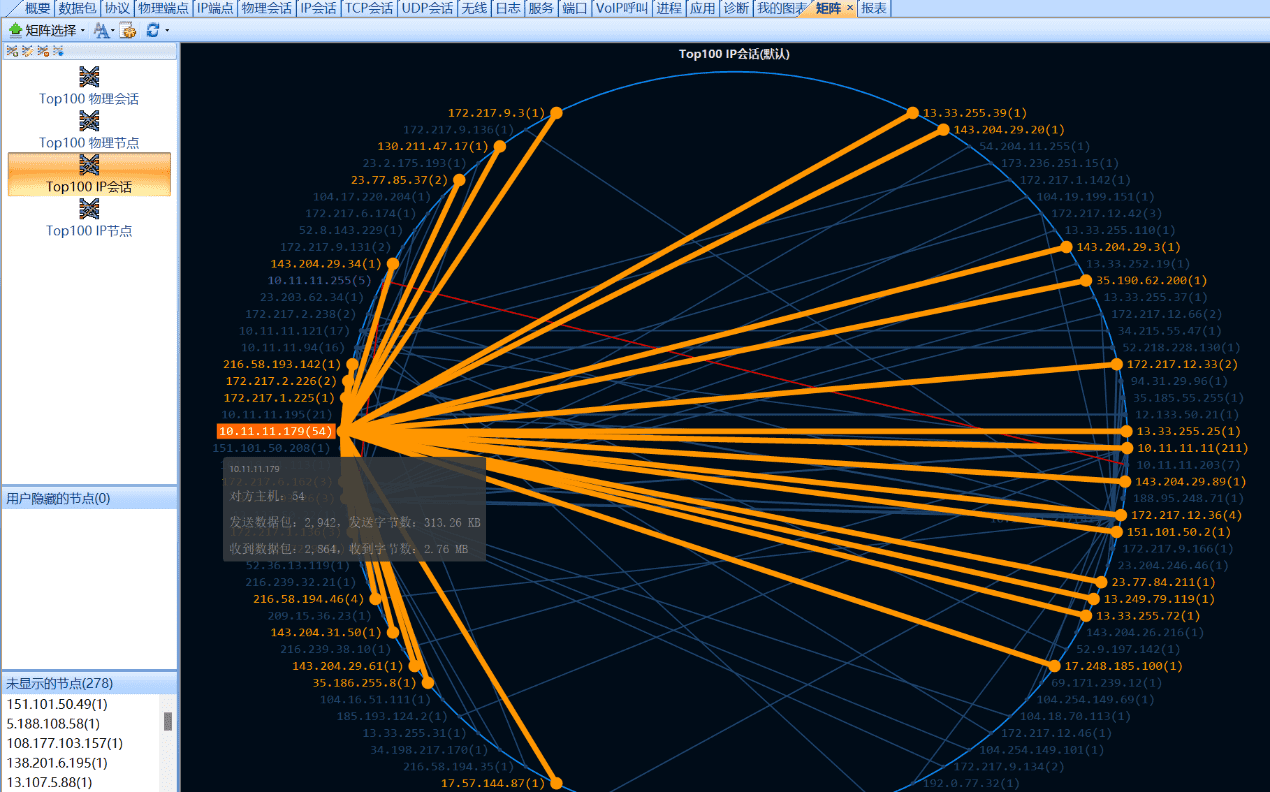
图1 矩阵视图
矩阵视图用于实时显示网络通讯的节点和会话信息,也就是帮助我们查看与某个节点进行通讯的实时信息。
1、矩阵类型
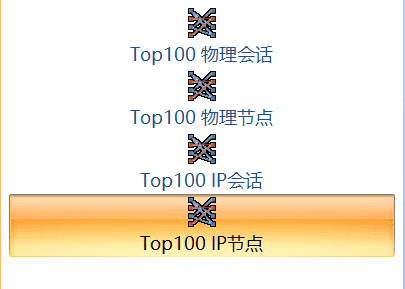
矩阵类型有物理会话、物理节点、IP会话和IP地址四种,同时只能选择查看一种类型的矩阵,系统默认选中的是IP会话。选物理地址和IP地址举例:
根据物理节点来显示矩阵内容,如下图2:
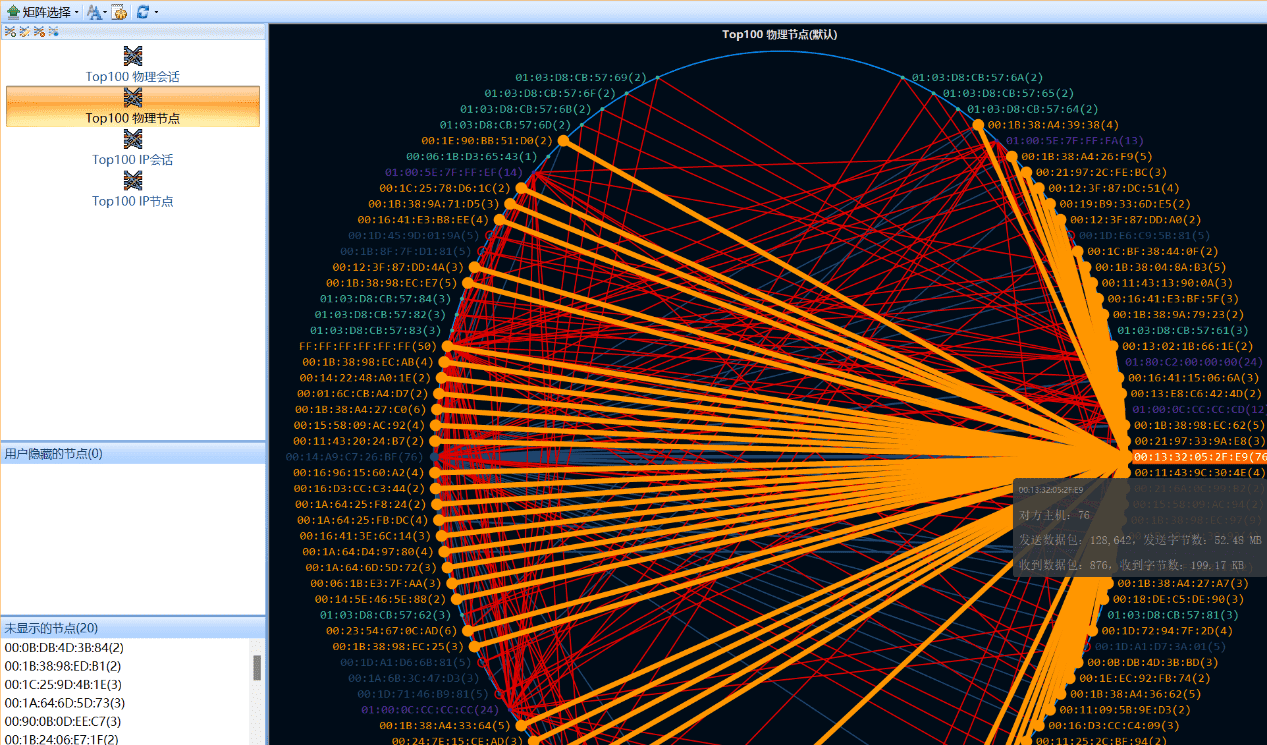
图2 物理节点矩阵视图
根据IP地址来显示矩阵内容,如下图3:
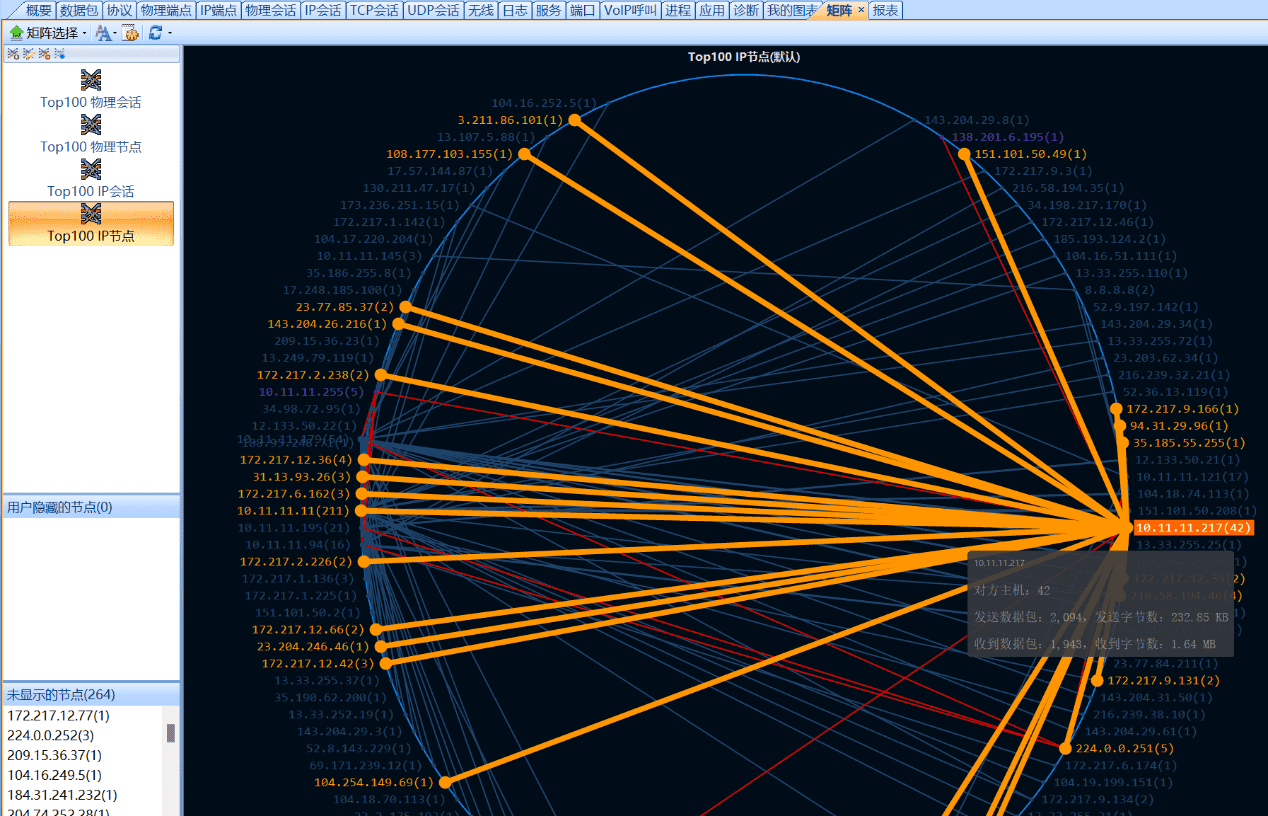
图3 IP地址矩阵视图
二、矩阵视图配置说明
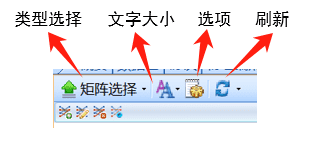
矩阵配置工具栏如下:
详细说明如下:
- 矩阵类型选择:矩阵类型选择按钮与矩阵类型显示区相关联,同样用于矩阵类型的选择。同时,单击此按钮还可显示或隐藏矩阵类型选择区。
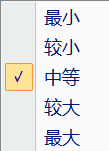
- 文字大小:您可以按照您自己的需要选择矩阵显示区中字体的大小。
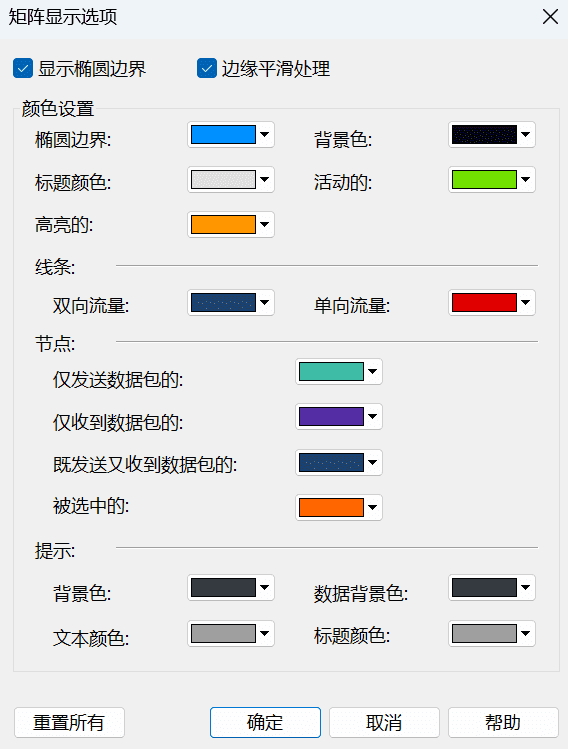
- 选项:此按钮与右键菜单的“选项”栏一致,主要用于设置矩阵视图的风格与节点的颜色等。
- 刷新:立刻刷新会话统计列表。
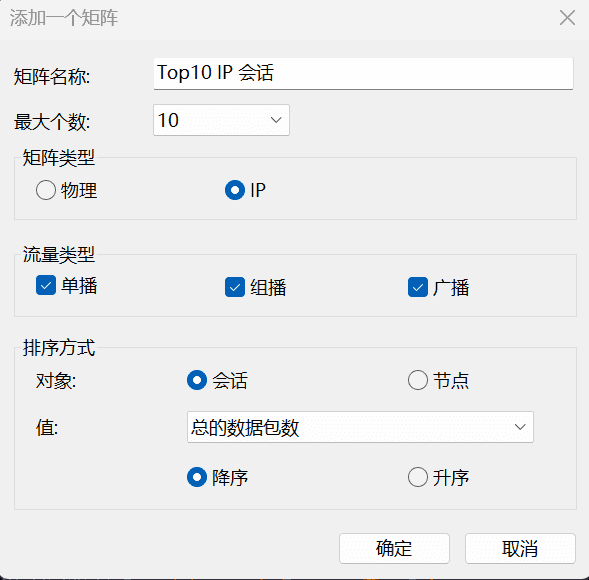
矩阵也支持按自己需求创建、修改、删除、隐藏和恢复默认:
说明如下:
- 添加创建矩阵:
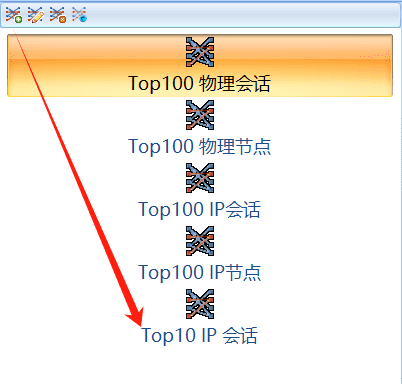
- 在左侧会出现新创建的矩阵:
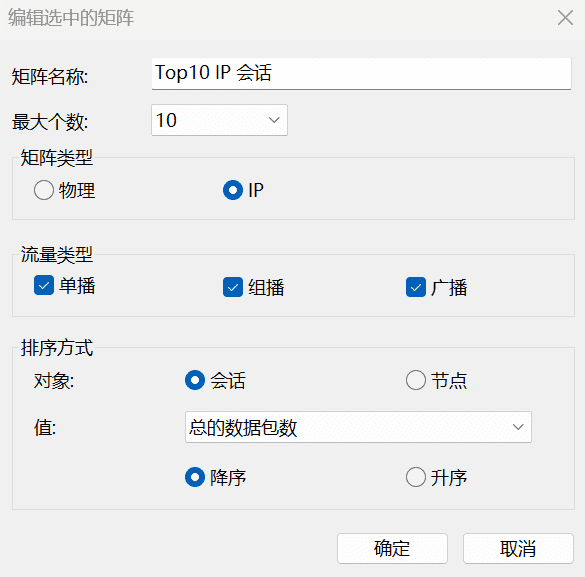
- 可对矩阵进行设置修改
- 可删除和恢复默认矩阵,不再演示
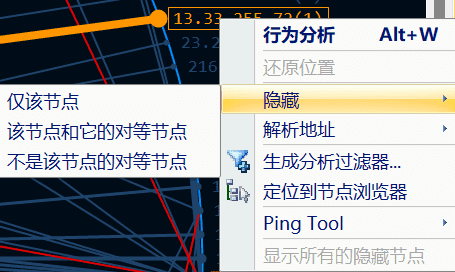
- 为了更好查看矩阵,可对节点进行隐藏:
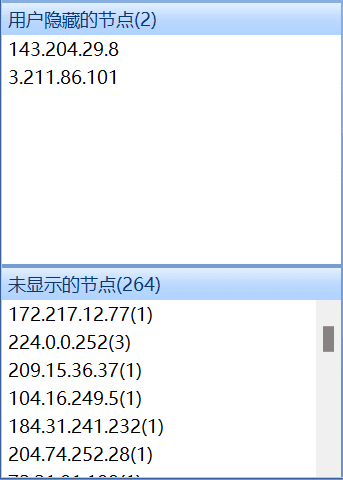
- 因矩阵最多只支持TOP1000,因此会出现未显示节点:
以上便是特色视图“矩阵”的介绍。


 发表于
发表于